Googleアドマネージャー(GAM)完全ガイド|導入9ステップと「運用の壁」まで徹底解説【2026年版】

結論から言うと、Googleアドマネージャー(GAM)の「導入」は、この記事の手順どおりに進めれば、広告配信の専門知識がない担当者でも完了できます。アカウント開設からタグ実装、最初の広告配信までの全手順を、最新の管理画面キャプチャ付きで分解しました。
ただし、先に正直にお伝えしておきます。GAMで挫折するポイントは導入ではなく、その後の運用です。 導入は手順書があれば誰でもできますが、「どの需要源を足すか」「優先度と単価をどう設計するか」「収益が下がったとき何を直すか」といった運用の意思決定には、公式ヘルプにもサポートにも答えが載っていません。これはGoogleが不親切なのではなく、構造的にそうなっています(詳しくは次の次の章で説明します)。
本記事は、大手不動産ポータルをはじめとする月間数千万PV規模のメディアでGAMの導入・運用を支援してきた実務経験をもとに、①導入を誰でも完走できるレベルまで分解し、②運用の最初の90日でやるべき最小セットまでカバーします。
Googleアドマネージャー(GAM)とは
Googleアドマネージャーは、Webサイトやアプリの広告枠を一元管理し、複数の収益源(純広告・AdSense・アドネットワーク・アドエクスチェンジ)の中から最も収益が高くなる広告を枠ごとに自動選択して配信するためのプラットフォームです。旧称は「DFP(DoubleClick for Publishers)」で、2018年にDoubleClick Ad ExchangeとともにGoogle Ad Managerへ統合されました。
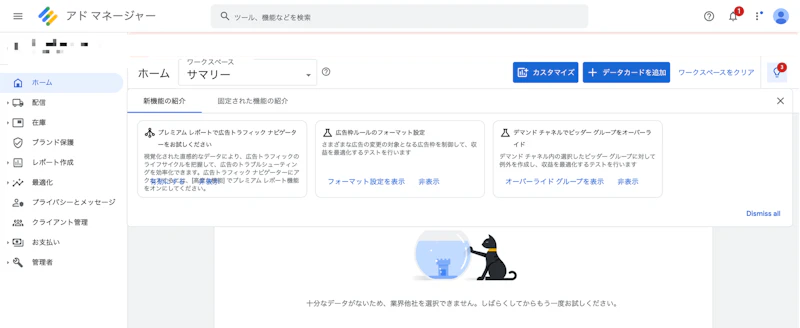
ひとことで言えば、AdSenseが「広告を貼るツール」なのに対し、GAMは**「広告枠という在庫を経営するツール」**です。
GAMでできること
- 純広告(直接販売)の配信管理: 広告主から直接受注した広告を、期間・回数・優先度を指定して配信
- 複数収益源の一元管理と競わせ: 純広告・AdSense・Ad Exchange(AdX)・外部アドネットワークを同じ枠で競争させ、単価の高い方を自動配信(ダイナミックアロケーション)
- 詳細なターゲティング: ページカテゴリ・地域・デバイス・カスタムキー値などで配信先を制御
- フリークエンシーキャップ: 同一ユーザーへの表示回数制限
- 詳細レポート: 広告枠×広告主×日別など、収益を多軸で分析
対応する配信面はWeb(GPTタグ)・モバイルアプリ(GMA SDK)・動画プレイヤー(動画向けタグ)の3系統。この記事ではもっとも利用が多いWebのGPTを前提に解説します。
GAMのメリット・デメリット
導入判断のために、メリットとデメリットを正直に整理します。
メリット
- 純広告・アドネットワーク・AdSense・AdX・ヘッダービディングなど、複数の需要を1画面で管理できる
- ダイナミックアロケーションで、枠ごとに常に最高単価の広告を自動配信できる
- 広告主×枠×日別などの多軸レポートで、収益を分解して改善できる
- Googleが無料で提供している(大半のメディアは無料の範囲で使える)
デメリット
- とにかく情報がネット上に少ない。公式ドキュメントは仕様の説明が中心で、「自社ではどう設定すべきか」の実践情報がほぼ出回っていない
- 未経験者が自力で実装・運用に乗せるまで、平均3ヶ月ほどかかる
- 在庫・広告ユニット・オーダー・広告申込情報・クリエイティブといった独自用語を覚える必要がある
- タグ実装やサイト改修で、エンジニアとの連携が必要になる場面が多い
デメリットは要するに「学習コストと初期構築の重さ」に集約されます。裏を返せば、ここを越えれば競合が簡単には追随できない収益基盤になります(この記事はその学習コストを下げるために書いています)。
無料版とGAM 360(有料版)の違い
正式名称は、無料版が「Google アド マネージャー」、有料版が「Google アド マネージャー 360」です。旧DFP時代の「DFP スタンダード(Small Business)」「DFP プレミアム」の後継にあたるため、規約や古い資料では無料版を「Small Business」と表記している箇所が残っています。
一般的なメディアが使うのは無料版で十分です。
日本の場合、無料版の月間インプレッション上限は動画以外の広告で1億5,000万回、動画広告で80万回です(Google アドマネージャー無料版オンライン標準規約より。上限は地域によって異なり、米国・カナダ・豪州・NZは9,000万回)。上限に達すると、その月の残り期間は利用が一時停止されます。
とはいえ月間1億imp超は相当な大規模メディアです。ほとんどのメディアは無料版の範囲に収まります。
それを超える規模や、より高度な機能(Googleサポートへの直接アクセス、Data Transferレポート、特別広告ユニットの拡張等)が必要な場合に有料版のGAM 360を検討します。
※上限値・規約は変更されることがあるため、導入時にGoogle公式ヘルプで最新情報を確認してください。
参考: アドマネージャーを使用した広告掲載(アカウントの種類) / Google アドマネージャー(無料版)オンライン標準規約 / アドマネージャーの請求設定
最初に知ってほしいこと——「導入」はゴールではなく、運用はヘルプを読んでもできない
導入手順に入る前に、GAMでいちばん大事な現実を先に共有します。
Googleの公式リソース自体は充実しています。ヘルプセンター(AIアシスタント付き)、技術情報の開発者サイト、学習プラットフォームのSkillshop、そして技術的な調査を依頼できるパブリッシャーサポート。「仕様がわからない」「エラーが出た」は、これらでほぼ解決できます。
問題は、公式リソースが答えてくれるのは「仕様」の質問だけだということです。
| 公式リソースで解決できる | 公式リソースでは解決できない | |
|---|---|---|
| 質問の種類 | 「この機能はどう動く?」「なぜ配信されない?」 | 「うちのメディアではどう設定すべき?」 |
| 例 | 広告申込情報タイプの仕様、タグの実装方法、配信されない原因の調査 | 枠の設計、優先度・単価の設計、どの需要源を足すべきか、収益が下がったときの打ち手 |
| 性質 | 仕様の説明・不具合の調査 | あなたのメディア固有の意思決定 |
運用ノウハウが世に出回らないのには構造的な理由があります。
- 一般解が存在しない: 最適な設定はメディアの在庫量・ジャンル・需要構成・単価水準で全く変わる。「正解の設定集」はどこにも書けない
- 成果を出している運用者は情報を出さない: 収益設計はメディアの競争力そのものなので、具体的な数値や構成は公開されない
- 相談先がほぼない: GAMの導入・運用支援を専門でやる会社は国内にほとんど残っていない。サポートは仕様の説明まで、担当アカウントマネージャーが付く場合も相談範囲は限られる
だからこの記事は、導入は「誰でも完走できる」レベルまで分解し、運用は「最初の90日でやるべき最小セット」までを書きます。その先の収益設計は、正直に言えば記事では書けない領域です(だからこそ弊社は伴走支援をやっています)。
AdSenseとの違い——どちらを使うべきか
GAM導入を検討する人のほぼ全員がAdSenseからのステップアップ組です。違いを整理します。
| AdSense | Googleアドマネージャー | |
|---|---|---|
| ツールの性格 | 広告枠をGoogleのオークションに出して自動で収益化する「販売ツール」 | 複数の需要源を束ねて枠単位で管理・競争させる「アドサーバー(在庫の統合管理ツール)」 |
| 純広告(直接販売) | ×(期間・数量保証つきの配信管理の仕組みがない) | ◎ 本来の主用途 |
| 需要源の追加 | ×(Googleのオークションのみ。需要源を自分で選んだり足したりできない) | ◎ 純広告+AdSense+AdX+他社SSPを自分で束ねる |
| ヘッダービディング | ×(受け皿にならない) | ◎ やるならGAMが必須。Prebid等の落札結果は広告申込情報としてGAMに渡し、他の需要と競わせる構造のため |
| 収益の競わせ | ×(単一オークション) | ◎ ダイナミックアロケーション |
| レポート | 枠・ページ単位の基本指標 | 広告主×枠×日別などの多軸クロス集計。Key-Value(独自ラベル)別の分析も可 |
| 導入の手間 | タグを貼るだけ | アカウント構造の設計+タグ実装(本記事の9ステップ) |
参考: AdSense とは / アドマネージャーを使用した広告掲載
GAMに切り替えるべき4つのサイン
- 純広告・記事広告の受注が発生した(手動でタグを張り替える運用は事故のもと)
- ヘッダービディング・複数SSPで単価を競わせたい(この場合はPV規模に関係なくGAMが必須)
- AdSense収益が頭打ちで、複数需要を競わせる余地がある
- 広告枠ごとの収益を分析して改善したい(AdSenseのレポートでは見えない)
判断軸はPVの多寡ではなく「要件」です。収益源がAdSenseのみで純広告もヘッダービディングも予定がないなら、GAMを入れても管理コストが増えるだけなのでAdSenseのままで問題ありません。逆に上の4つのどれかに当てはまるなら、規模が小さくてもGAMに移行する価値があります。
導入でどれくらい収益が変わるか——支援事例
弊社の支援実績では、AdSense単体運用からGAM+AdX+複数需要の競わせ構成に移行したメディアは、広告収益が平均1.5〜2.0倍に改善しています。
収益が伸びる仕組みは3段階です。
- AdXの高単価需要が入る: AdSenseだけでは届かない広告主の予算が枠に入り、オークションの参加者が増える
- ダイナミックアロケーションで取りこぼしが消える: 純広告の空き枠・低単価の瞬間を、常にその時点の最高単価の需要が埋める
- レポート分析で枠自体を改善できる: 枠別eCPMが見えるようになり、「どの枠を・どこに・何サイズで置くか」の意思決定が実測ベースになる
実際の支援パターンを2つ紹介します(守秘義務の範囲で概要のみ)。
事例① 大手不動産ポータル(月間数千万PV)
純広告・複数SSP・AdXが混在する大規模在庫で、広告申込情報の優先度と単価設定が実態とズレたまま運用されていたケース。優先度体系の再設計と枠別eCPM分析の運用ルール化で、同じ在庫・同じトラフィックのまま広告収益を改善。大規模メディアほど「設定のズレ」が金額として大きく出ます。
事例② 中規模専門メディア(AdSense単体からの移行)
AdSense単体で頭打ちになっていたメディアを、GAM導入→AdX接続→需要の競わせ構成に移行。導入作業そのものより、移行後90日の運用設計(需要源の追加順・フロア調整・枠整理)が改善幅を決めました。
共通するのは、差がつくのは導入の巧拙ではなく運用の意思決定だということ。だからこそ、この記事で導入は完走してもらい、運用は次章以降の最小セット+必要なら伴走支援という設計にしています。
GAMのアカウント構造と基本用語
GAMが最初にとっつきにくいのは、独特の用語のせいです。ここさえ理解すれば管理画面で迷いません。
ネットワーク(あなたのメディアのアカウント全体)
├── 広告ユニット(広告枠。例: 記事下、サイドバー上部)
├── オーダー(広告主との契約単位。例: A社 2026年8月キャンペーン)
│   └── 広告申込情報(配信条件の単位。期間・imp数・単価・ターゲティング)
│       └── クリエイティブ(実際に表示されるバナー・タグ)
└── レポート
| 用語 | 意味 | 例え |
|---|---|---|
| ネットワーク | アカウント全体。固有の「ネットワークコード」を持つ | 店舗 |
| 在庫(インベントリ) | 広告の表示回数(インプレッション)そのもの。収益に直結する"商品"なので「在庫」と呼ぶ。管理画面の「在庫」メニュー配下で広告ユニット等を管理する | 商品在庫 |
| 広告ユニット | 管理画面上の在庫管理の最小単位。最大5階層でサイト構造に合わせられる | 棚 |
| 広告スロット | ページ上に実在する広告枠。広告ユニットとは1対多(1つのユニットのタグを何ページに貼ってもよい) | 棚に並ぶ売り場 |
| オーダー | 広告主との取引のまとまり | 発注書 |
| 広告申込情報(ラインアイテム) | いつ・どこに・いくらで・何回配信するかの設定 | 発注明細 |
| クリエイティブ | 表示される広告素材 | 商品 |
| プレースメント | 複数の広告ユニットをまとめたグループ。グループ単位でターゲティング・レポートができる | 棚のセット |
| キー値(Key-Value) | 「記事カテゴリ」「会員/非会員」等の独自ターゲティング用ラベル | 棚のタグ |
補足が3つあります。
- 親の広告ユニットにターゲティングすると、子ユニットにも自動で適用される
- 「特別広告ユニット」に指定すると、明示的にターゲティングされない限り配信されない(トップページの高単価枠に安売り広告が紛れ込むのを防ぐ用途)
- 実務上いちばん重要なのは「広告申込情報」。配信の優先度・単価・ターゲティングはすべてここで制御し、純広告とAdSense/AdXの競合関係もここの優先度タイプで決まる
参考: 広告枠の構造を決める / 広告ユニットを作成する
Googleアドマネージャーの導入方法【9ステップ】
ここからは実際の管理画面を見ながら、アカウント開設→広告配信開始までを解説します。
所要時間の目安は次のとおりです。「管理画面の設定だけなら数時間」ですが、実務はそれだけでは終わりません。
| フェーズ | 目安 |
|---|---|
| 管理画面の設定作業(Step1〜9のクリック操作) | 数時間 |
| タグ実装・検証を含む実作業 | 約2週間 |
| 広告枠の設計(Step0)から始める場合 | 約1ヶ月 |
| テスト配信→本運用の安定化まで | 約2ヶ月 |
Step0: 導入前チェックリスト(ここで9割決まる)
作業を始める前に、次の5つを揃えてください。特に④の命名規則は、後から変更できないものが多いので最重要です。
- ① 有効なAdSenseアカウント(GAMの収益はAdSense経由で支払われるため必須)
- ② サイトがGoogleのプログラムポリシーに準拠している(誤クリック誘導レイアウト等がない)
- ③ 広告枠の設計図: どのページの・どこに・何枠・どのサイズを置くかの一覧表
- ④ 広告ユニットの命名規則: 名前とコードは同じ文字列/サイズは入れない/英数字とハイフン・アンダースコアで短く(コードは最長100文字・作成後変更不可)
- ⑤ タイムゾーンと通貨の確認(開設後は変更不可)
Step1: アカウントを開設する
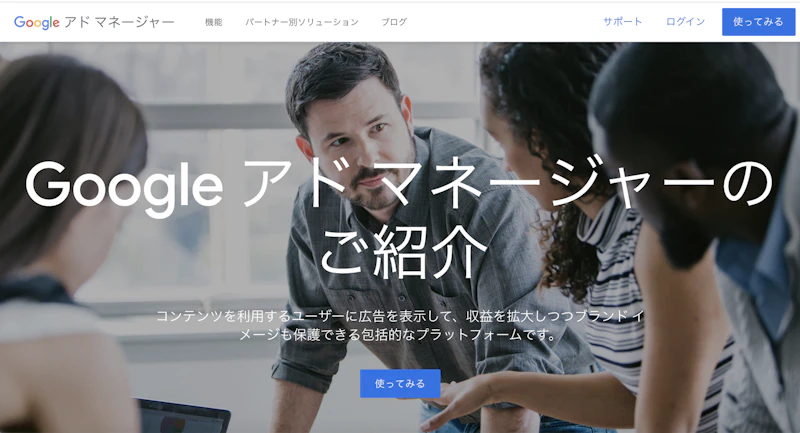
Googleアドマネージャー公式サイトにアクセスし、右上の「使ってみる」から開設を始めます。
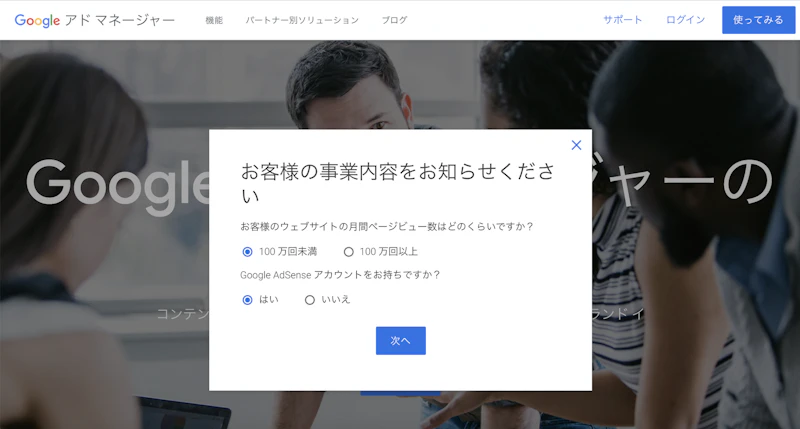
「使ってみる」を押すと、事業内容を尋ねる画面が出ます。月間ページビュー数と、AdSenseアカウントの有無を選択します。GAMの収益はAdSense経由で支払われるため、「はい(AdSenseアカウントを持っている)」で進めるのが基本です。
このあと、AdSenseに紐づくGoogleアカウントでログインし、ネットワーク名(通常はメディア名)・タイムゾーン・通貨(JPY)を設定します。審査は通常数営業日。承認されると、次のホーム画面に入れます。
Step2: ネットワーク設定を確認する
「管理者 > 全般設定」でネットワークコード(タグに使う数字)とタイムゾーン・通貨を確認します。タイムゾーンと通貨は後から変更できないため、ここだけは必ず確認してください。ここがズレると、レポートの日付が永遠に実態と合わなくなります。
Step3: 広告ユニット(広告枠)を作成する
3-1. 「新しい広告ユニット」をクリック
「在庫 > 広告ユニット」を開くと、作成済みの広告ユニットが一覧表示されます。左上の「新しい広告ユニット」ボタンをクリックします。
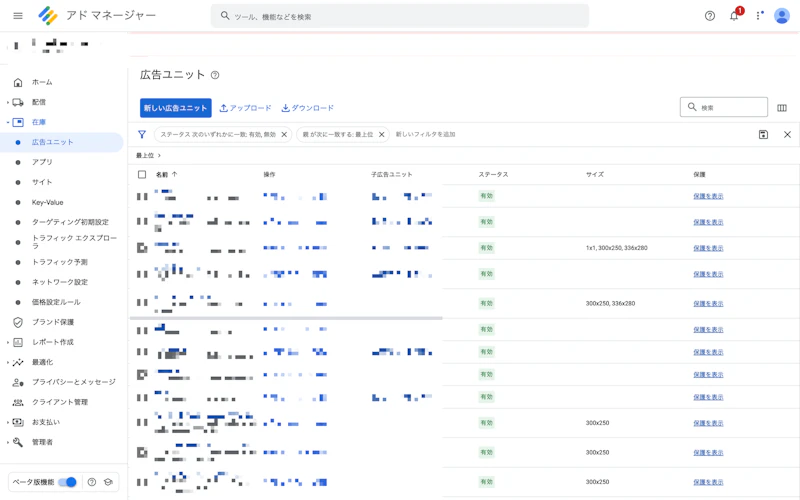
3-2. 作成フォームを入力する(画像の番号順)
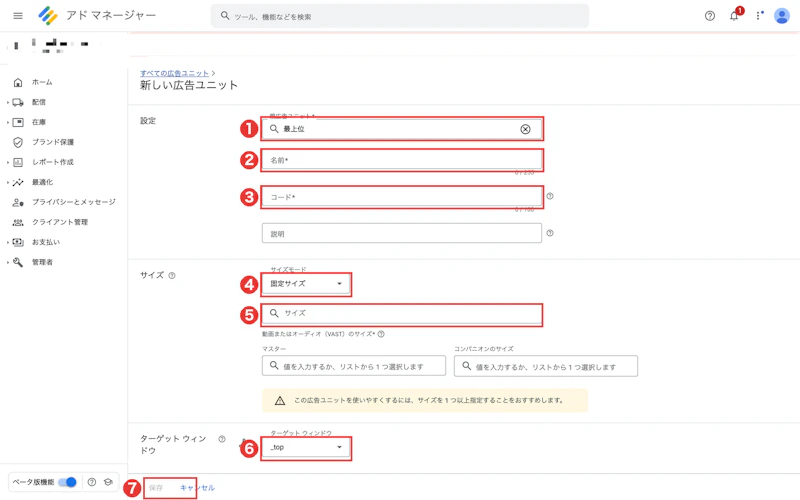
| # | 項目 | 入力内容 |
|---|---|---|
| ① | 親広告ユニット | 最初は「最上位」のままでOK。サイトの階層(最大5階層)に合わせたくなったら後から子ユニットを作れる |
| ② | 名前 | Step0-④の命名規則どおりに入力(例: article_top)。サイズは含めない |
| ③ | コード | 名前と同じ文字列にする。半角英数とハイフン・アンダースコアで最長100文字。保存後は変更不可なのでここだけは慎重に |
| ④ | サイズモード | 「固定サイズ」のまま(ネイティブ広告で可変にしたい場合のみ「スマートサイズ」等を検討) |
| ⑤ | サイズ | 300x250のように入力すると候補が出るので選択。複数サイズを受け入れる枠なら続けて追加(マルチサイズ) |
| ⑥ | ターゲットウィンドウ | 広告クリック時のリンクの開き方。通常はデフォルトの_topでOK |
| ⑦ | 保存 | 入力を確認して保存。これで広告枠が在庫として登録される |
「説明」欄は任意(管理用メモ)。「動画またはオーディオ(VAST)のサイズ」は動画広告を配信する場合のみ設定します。
つまずきポイント: サイズを指定する場所は3つあり、役割が違います。 ①広告ユニットのサイズ欄=管理用メモ(配信に影響しない)、②広告申込情報・クリエイティブのサイズ=どのサイズを配信するか、③タグ内のサイズ=どのサイズをリクエストするか。配信は②と③の一致で決まります。
Step4: 広告タグ(GPTタグ)を発行する
作成した広告ユニットの一覧から対象ユニットをクリックし、詳細画面の「タグ」タブを開きます。タグの発行は3ステップのウィザード形式です。
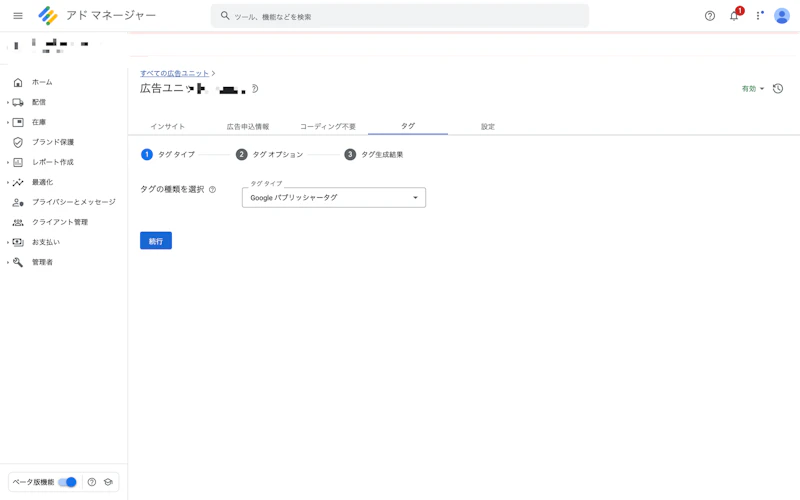
- タグタイプ: 「Google パブリッシャータグ」を選択して「続行」(通常のWebページはこれ一択)
- タグオプション: 基本はデフォルトのまま続行
- タグ生成結果: ヘッダー用とボディ用の2種類のコードが表示されるのでコピー
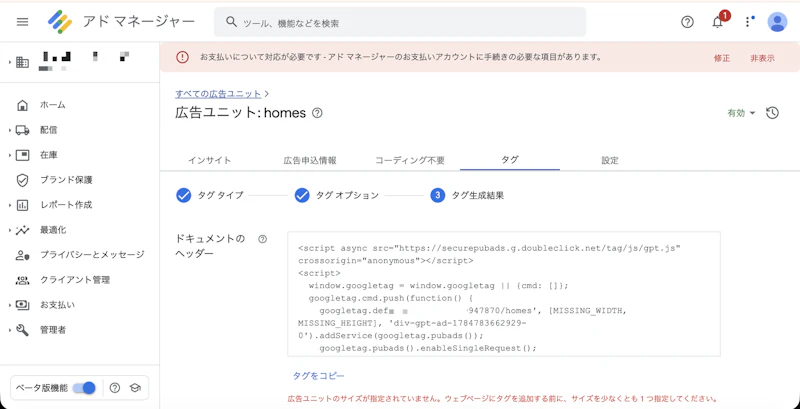
このヘッダー用コードを<head>内に、続けて表示されるボディ用コードを広告表示位置に貼り付けます。このユニットにサイズを設定していないと「サイズを指定してください」という警告が出るので、Step3-2でサイズを入れ忘れていたら戻って設定してください。
- ヘッダー用コード:
<head>内に設置。GPT本体の読み込みと初期化はページで1回だけ書き、スロット定義(defineSlot)を枠の数だけ並べる - 本文用コード: 広告を表示したい位置に、スロットごとに設置
つまずきポイント: スロットID(div-gpt-ad…)の3点一致。 ヘッダーのdefineSlot、本文側divのid属性、display()の引数の3箇所が完全一致していないと、GPTはどこに描画すべきか判別できず広告が表示されません。
Step5: テストページで検証してからサイトに実装する
いきなり本番に貼らず、まずJSFiddleやCodePenでGPTタグだけのテストページを作って表示を確認します。本番コードを汚さずに切り分けでき、後でサポートに問い合わせる際もテストページのURLを渡せば調査が速くなります。
検証できたら本番へ。WordPressならテーマのheader.phpとウィジェット、Next.js等のSPAならnext/scriptでGPTを読み込み、ルート遷移時にrefresh()を呼ぶ実装が必要です。実装後、ブラウザの開発者ツールでgoogletagオブジェクトが定義されているかを確認します。
なおGPTは仕様の更新が続いており、古い解説記事のコードをそのまま使うと非推奨警告が出ることがあります(例: setCollapseEmptyDivは非推奨となり、setConfigでの設定に移行)。警告が出ても配信は止まりませんが、新規実装はGPT公式リファレンスの最新の書き方に沿わせてください。ネットの解説記事の大半はこの追従ができていません。
つまずきポイント: GPTが自動生成するdiv/iframeにCSSを当てない。 GPTは描画時に内部要素を自動生成し、GAM側がそのCSSを随時調整します。サイト共通のリセットCSS(iframeへの一律width指定等)が干渉すると崩れ・非表示の原因になります。余白調整は自分で設置したdiv-gpt-ad…のdiv側にクラスを付けて行ってください。
Step6: オーダーを作成する
純広告を配信する場合の手順です(AdSense/AdXのみで使う場合はStep6〜8を飛ばし、H2-6の「AdSense連携」へ)。
「配信 > オーダー」の一覧から「新しいオーダー」をクリックすると、作成フォームが開きます。
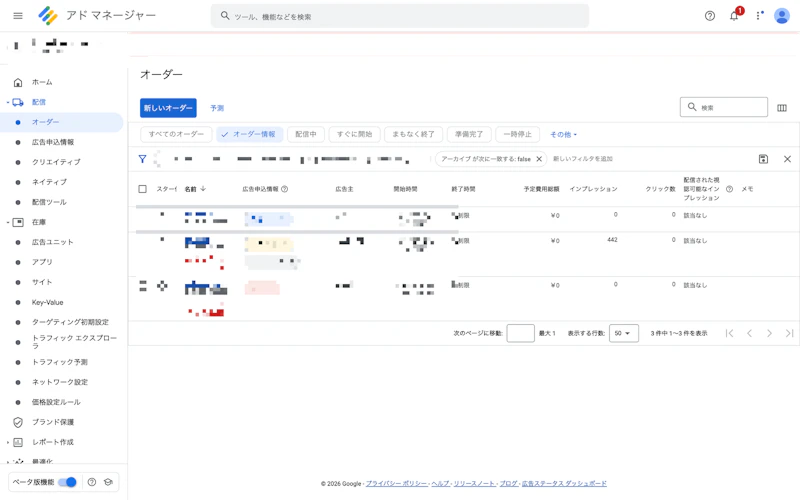
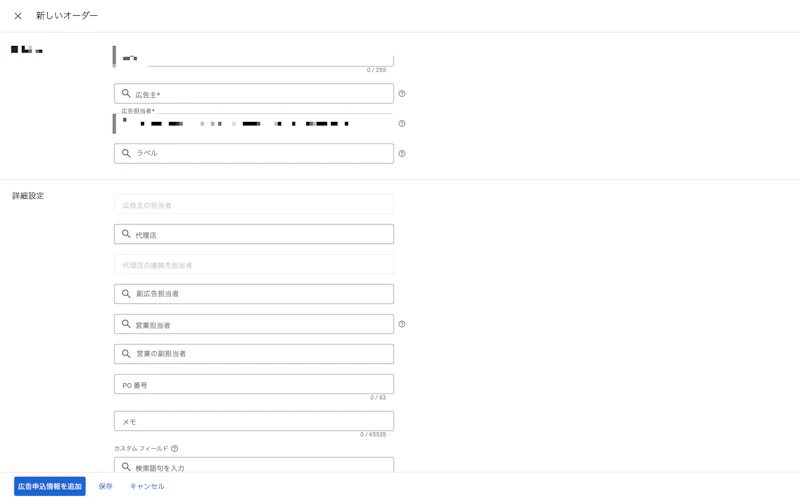
入力が必要なのは実質3つだけです。
- 名前: 後から探しやすい規則で(例:
広告主名_掲載面_202608) - 広告主: 検索して選択。初めての広告主は「新しい会社を作成」でその場で登録
- 広告担当者: 自分のアカウントが自動で入る(社内の担当者を追加可能)
「詳細設定」(代理店・PO番号・メモ等)は空欄で問題ありません。入力後、下部の「広告申込情報を追加」を押すとそのままStep7に進めます。
Step7: 広告申込情報(ラインアイテム)を設定する
オーダー内に広告申込情報を作成し、配信条件を設定します。ここが配信管理の心臓部です。
7-1. 広告タイプを選択する
「広告申込情報を追加」を押すと、最初に広告タイプの選択画面が出ます。バナー広告なら「ディスプレイ」を選択します(動画プレイヤーに流す場合のみ「動画またはオーディオ」)。
7-2. 名前と広告申込情報タイプを設定する
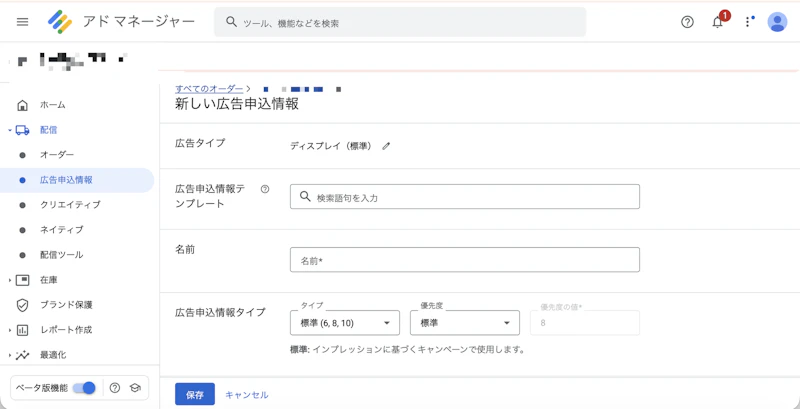
- 名前: 後からレポートで探しやすい規則で(例:
広告主名_掲載面_202608) - 広告申込情報タイプ: 通常の純広告は「標準」。ドロップダウンに表示される数字(標準なら6, 8, 10)がそのまま配信優先度で、数字が小さいほど優先されます。期間ジャック系は「スポンサーシップ(4)」、埋め草は「ネットワーク(12)」など、タイプ選択=優先度設計です(H2-5の表を参照)
- 優先度の値: タイプを選ぶと自動で入ります。最初は変更不要
7-3. 配信するサイズを指定する
「想定されるクリエイティブ」にサイズ(例: 300x250)を追加します。ここのサイズがStep4のタグ側サイズと一致していないと配信されません(最頻出の事故ポイント)。
7-4. 配信期間・数量・単価を設定する
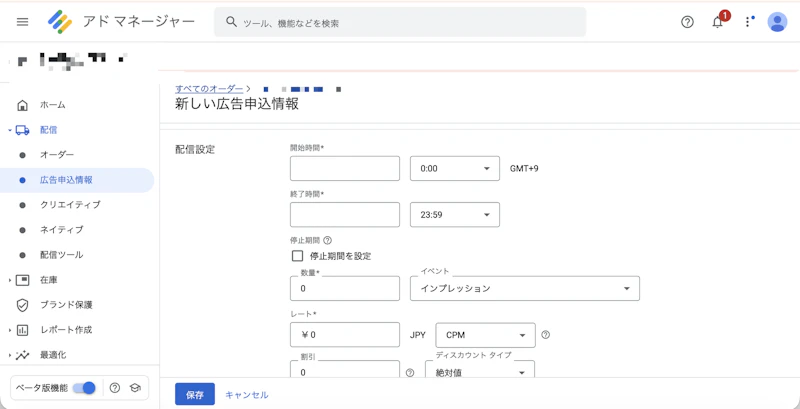
- 開始時間・終了時間: 掲載期間。「すぐに開始」も選べます
- 数量: 保証するインプレッション数(例: 500,000)。イベントは通常「インプレッション」のまま
- レート: 単価。CPM(1,000回表示あたり)が基本。受注金額から逆算して入力します
7-5. フリークエンシーキャップとターゲティングを設定する
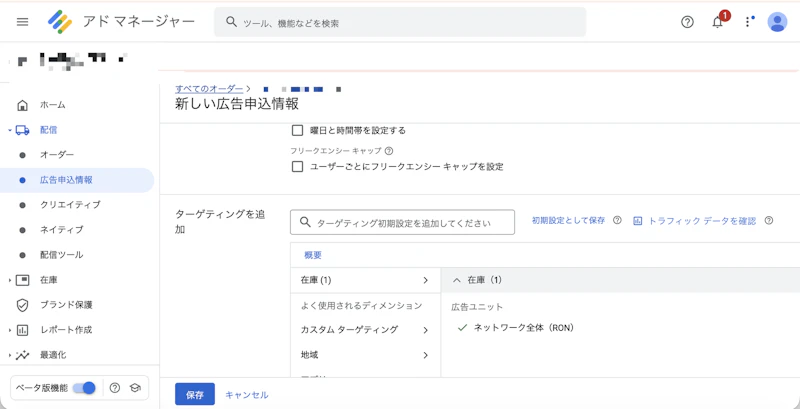
- フリークエンシーキャップ: 「ユーザーごとに設定」にチェックを入れると、同一ユーザーへの表示回数を制限できます(例: 1日3回まで)
- ターゲティング > 在庫: **どの広告ユニットに配信するかをここで指定します。**初期状態は「ネットワーク全体(RON)」=全枠配信になっているので、純広告では必ずStep3で作った広告ユニット(またはプレースメント)に絞ってください
- 必要に応じて地域・デバイス・キー値も追加できます
設定できたら「保存」。この時点ではまだクリエイティブ(広告素材)が入っていないため、「クリエイティブが必要」という警告が付きます。次のStepで解消します。
Step8: クリエイティブを登録する
広告申込情報に、実際に表示する広告素材(クリエイティブ)を追加します。Step7で保存した広告申込情報の詳細画面から「クリエイティブを追加」を押すのが最短です(申込情報と自動で関連付きます)。
8-1. クリエイティブの種類を選択する
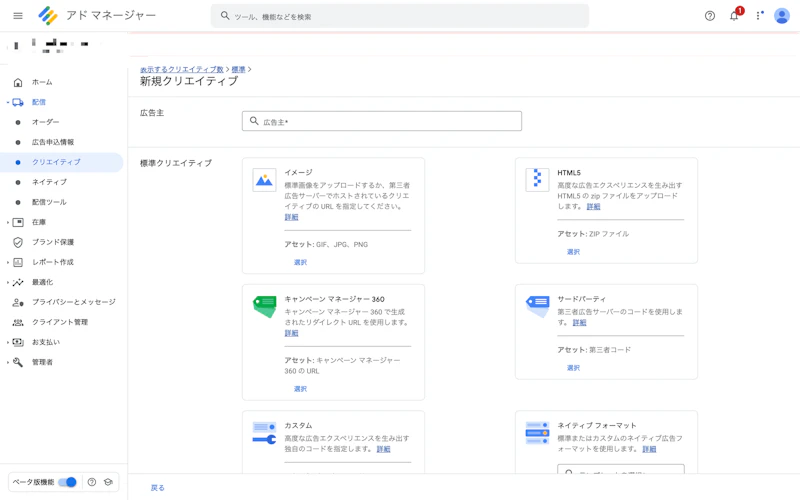
よく使うのは次の2つです。
- イメージ: バナー画像(GIF/JPG/PNG)を直接アップロードし、クリック先URLを設定する。純広告の基本形
- サードパーティ: 他の広告サーバー(他社SSP・CM360等)が発行したタグを貼り付けて配信する
8-2. 素材をアップロードして保存する
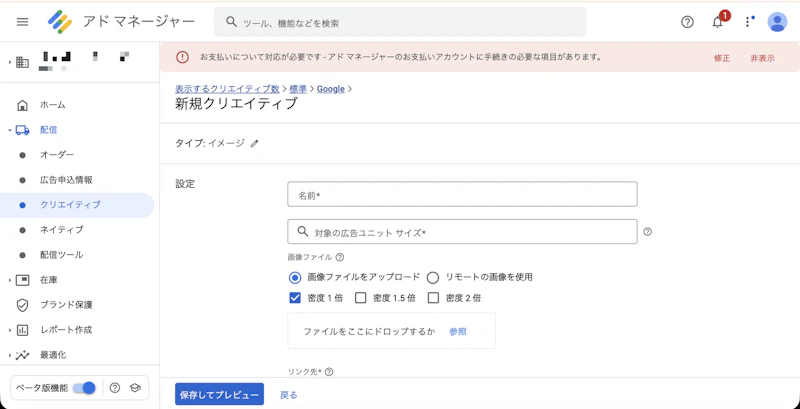
イメージの場合は、次を入力して保存します。
- 名前: 管理用の名前
- 対象の広告ユニット サイズ: このクリエイティブのサイズ(例: 300x250)
- 画像ファイル: バナー画像をドラッグ&ドロップ、または「参照」でアップロード
- リンク先: クリック時の遷移先URL
画像サイズが広告申込情報のサイズ(7-3)と一致していないと配信されないので、300×250の枠には300×250の画像を入れてください。
8-3. 「クリエイティブが必要」の警告が消えたことを確認する
クリエイティブを関連付けると、オーダー一覧の警告表示が消え、開始時間になれば配信が始まります(新規アカウントの初回配信時は、承認処理のため配信開始まで少し時間がかかることがあります)。
Step9: 配信テストとデバッグ
ここまで設定できたら、実際に広告が出るかテストします。まず対象ページを開いて広告が表示されるか目視で確認し、出ない・意図しない広告が出るときは以下の2つで原因を切り分けます。
① 管理画面の「配信ツール」
「配信 > 配信ツール」で対象URLを検査すると、「どの広告申込情報が・なぜ配信された/されなかったか」がサーバー側視点でわかります。配信されない原因の9割は、①ターゲティングの不一致、②サイズの不一致(申込情報 vs タグ)、③優先度で他の広告申込情報に負けている、のどれかです。
② ブラウザ側の「Googleパブリッシャーコンソール」
スロットごとに、リクエストしたサイズ・ユニットコード・実際に配信された広告申込情報やクリエイティブのID・読み込み時間が見えます。「広告が出ない」「変な広告が出る」の一次調査はまずこれです。起動方法は3つあります。
- ページURLの末尾に
?google_console=1(強制表示なら?google_force_console=1)を付けてアクセスする - 開発者ツールのコンソールで
googletag.openConsole()を実行する - 専用のブックマークレットを使う
起動後は Ctrl+F10(Macは fn+control+F10)で表示を切り替えられます。
導入後の運用——最初の90日でやること
ここから先が、H2-2で書いた「ヘルプに載っていない領域」です。最低限の型として、90日のロードマップを置いておきます。
| 期間 | やること | 目的 |
|---|---|---|
| 〜30日 | AdSense連携を有効化・計測が正しいか確認(コード配信数とimpの乖離チェック) | まず取りこぼしなく埋める |
| 〜60日 | レポートで広告ユニット別eCPMを分析・単価の低い枠の配置/サイズ/需要を見直す | 枠単位の改善サイクルを回し始める |
| 〜90日 | AdX審査の申請・ヘッダービディングの検討 | 需要源を増やして競争を強くする |
AdSense連携とダイナミックアロケーション
広告申込情報を作らなくても、広告ユニット単位で「AdSenseで残りの広告スペースを最大化」を有効にすれば、純広告が埋まらない在庫を自動でAdSenseが埋めます。さらに純広告とAdSenseをダイナミックアロケーションで競わせることで、「純広告の保証を守りつつ、空き枠は常に最高単価で売る」状態を作れます。
Google AdX(アドエクスチェンジ)の接続
AdSenseより広告単価が高くなりやすい**Google Ad Exchange(AdX)**に接続できると、収益改善のインパクトが最も大きくなります。AdXの利用にはGoogleまたは認定パートナー経由の審査が必要です。
レポート機能——最低限見るべき3指標
週次で見るべきは次の3つだけで十分です。
- 広告ユニット別のeCPMと収益: 単価の低い枠を特定→配置・サイズ・需要源を見直す
- 未達(アンダーデリバリー)の広告申込情報: 純広告の保証未達は信用問題。配信ツールで原因特定
- プログラマティックと純広告の構成比: 純広告比率が上がるほどGAMの価値が出る
つまずきポイント: 「合計コード配信数」と「インプレッション」は計測タイミングが違います。 コード配信数はサーバーがクリエイティブコードを返した時点、インプレッションはブラウザで描画が始まった時点でカウントされます。コード配信数>インプレッションになるのは正常で、差が大きいときに描画前離脱や実装不備を疑います。
フリークエンシーキャップとキー値ターゲティング
- フリークエンシーキャップ: 同一ユーザーへの過剰表示を制限し、ユーザー体験と広告主満足の両方を守る
- キー値: 「記事カテゴリ」「会員/非会員」等の独自データで枠を切り売りできる。純広告の営業メニューを増やす武器
よくある失敗と対処法
実際の支援現場で繰り返し見てきたつまずきポイントです。
| 失敗 | 原因 | 対処 |
|---|---|---|
| 広告が表示されない | ターゲティング/サイズ不一致、優先度負け | 配信ツールで検査(Step9)。特に多いのは「管理画面では300×250で設定したのに、サイト側タグは336×280でリクエストしている」型のサイズのズレ。GAMはサイズが完全一致しないと配信しない |
| 広告が表示されない(サイズは合っている) | スロットIDの3点不一致(Step4) | タグのソースを確認 |
| コンソールにGPTの非推奨警告が出る | 古い実装コードの流用(setCollapseEmptyDiv等) | 致命的エラーではなく配信は継続する。新しい設定方法(setConfig等)へ順次移行 |
| 広告の表示が崩れる・途切れる | サイト共通のリセットCSSがGPTの自動生成するdiv/iframeに干渉 | GPTが生成する内部要素にはスタイルを当てない。余白調整は自分で設置したdiv-gpt-ad…のdiv側にクラスを付けて行う |
| 収益がAdSense時代より下がった | 純広告の単価設定がAdSense単価より低く、競わせが機能していない | 広告申込情報の優先度と単価を見直す |
| タイムゾーンがずれてレポートが合わない | 開設時の設定ミス(変更不可) | 集計側で補正するしかない。開設時に必ず確認 |
| 広告ユニットの命名がバラバラで分析不能 | 命名規則を決めずに増設 | 「掲載面_位置」で規則を統一(Step0。サイズは名前に入れない) |
| ポリシー違反で配信制限 | 誤クリック誘導レイアウト等 | AdSense同様のプログラムポリシーが適用される。レイアウト見直し |
参考: GPT公式リファレンス / システムで規定されている制限値
FAQ(FAQPageスキーマ)
Q. Googleアドマネージャーは無料で使えますか?
A. 無料です。日本の場合、動画以外の広告で月間1億5,000万インプレッション、動画広告で月間80万インプレッションまで無料で配信でき(公式規約)、一般的なメディアで上限に達することはほぼありません。
Q. AdSenseとGoogleアドマネージャーはどちらを使うべきですか?
A. 収益源がAdSenseのみなら不要です。純広告の受注がある、ヘッダービディングをやりたい、収益が頭打ち、枠別の収益分析をしたい——のいずれかに該当したらGAMへの移行を検討してください。
Q. GoogleアドマネージャーとGoogle広告の違いは何ですか?
A. 立場が真逆のツールです。Google広告は「広告を出す側(広告主)」が出稿に使い、Googleアドマネージャーは「広告を載せる側(メディア)」が広告枠の管理に使います。
Q. 導入にはどれくらい時間がかかりますか?
A. 管理画面の設定だけなら数時間ですが、実務ベースでは、タグ実装・検証を含む実作業で約2週間、広告枠の設計から始めると約1ヶ月が目安です。テスト配信を経て本運用が安定するまでを含めると約2ヶ月見てください。「設定は数時間」という情報だけを信じて始めると、社内の期待値調整で苦労します。
Q. GAMの収益はどこから支払われますか?
A. 紐づけたAdSenseアカウント経由で支払われます。有効なAdSenseアカウントが導入の前提です。
Q. サポートに問い合わせれば、収益を伸ばす設定も教えてもらえますか?
A. 教えてもらえません。パブリッシャーサポートの担当範囲は製品仕様の説明とトラブルシューティングです。「あなたのメディアでの枠設計・優先度設計・需要源の選択」といった収益に直結する意思決定は、担当アカウントマネージャーが付いている場合でも相談範囲が限られ、基本的には自力か外部の専門家の領域になります(H2-2参照)。
Q. 「お客様のアド マネージャー アカウントは 90 日後に無効になります」というメールが届きました。どうすればいいですか?
A. 長期間広告リクエストが発生していないネットワークに届く自動通知です。期限までにサイトに実装したタグから広告リクエストが発生する状態にすれば(=配信を再開すれば)無効化を回避できます。「アカウントだけ作って実装が止まっている」ときに届きやすい通知なので、Step5のタグ実装まで進めてください。
Q. AdSenseの審査とGAMの審査は別ですか?
A. 別です。GAMの申し込みには「有効なAdSenseアカウント」が必要ですが(公式ヘルプ明記)、これは開設と支払いのための紐付けで、AdSenseのサービス自体を使う必要はありません。GAMの開設にはGAM側の確認プロセスが別途あり(規模によってはGoogle担当者への相談が必要な場合もあります)、AdSenseの審査に通っていれば自動的にGAMが使えるわけではありません。順序としては「AdSenseアカウントを有効にする→GAMを申し込む→GAM側の開設完了を待つ」です。
Q. 導入でつまずいたとき、サポートはありますか?
A. Google公式のヘルプセンターとトレーニング資料があり、配信トラブルは管理画面の配信ツールである程度自己診断できます。ただしいずれも自走が前提です。タグ実装やサイト側の改修まで含めて伴走してくれる専門の支援会社は国内にほとんどないため、社内にエンジニアがいない場合は導入支援ごと外部に任せるのが現実的です。
まとめ
- 導入は誰でもできる: Step0のチェックリスト+9ステップどおりに進めれば、専門知識がなくても完走できる。ハマりどころは「サイズの3点一致」「スロットIDの3点一致」「命名規則」「タイムゾーン」の4つ
- 運用はヘルプに載っていない: 公式リソースが答えるのは仕様まで。枠設計・優先度・需要源の意思決定は自分でやるか、専門家と組むかの二択
- まず90日: AdSense連携で埋める → 枠別eCPM分析 → AdX・ヘッダービディングで需要を増やす
- 弊社支援では、AdSense単体→GAM+AdX構成への移行で広告収益が平均1.5〜2.0倍に改善
GAMには公式ヘルプやトレーニング資料が揃っていますが、いずれも「自分で読んで・観て・実装できる人」向けです。導入から収益化まで伴走する専門の支援会社は、国内にほとんど残っていません。弊社は導入設計から実装、AdX接続、収益最大化の運用まで、大手メディアでの運用実績をもとに一気通貫で支援しています。「自社の場合どれくらい伸びるか」を知りたい方は、無料相談からお気軽にどうぞ。

執筆者
関口 拓人
代表取締役
早稲田大学在学中にメディアを立ち上げ、ゲームエイト創業に参画。リクルートを経てゲームエイト執行役員、インフラトップCMOを歴任後、独立。月間数千万円売上の自社サイト立ち上げを含む、累計50サイト以上のマーケティング支援実績を持つ。
プロフィール詳細を見るRelated
関連記事

まずはお気軽にご相談ください
貴社の課題に合わせた最適なマーケティング戦略をご提案します